การนำ Kahoot มาใช้ในการจัดการเรียนการสอน
Kahoot! Gamify Your Class ตัวอย่างการใช้งานในชั้นเรียน
Kahoot เป็นโปรแกรมที่ใช้ตอบคำถาม คำตอบทาง Online
พร้อมสรุปผลคะแนน คนที่ได้คะแนนมากที่สุด เรียงลำดับ และรายบุคคล
ด้วยการเล่นผ่านระบบ Online ที่ผู้เล่นต้องมี Notebook Deck-top Mobile หรือ Tablet
เชื่อมต่อเข้าในระบบ Online เพื่อระบุชื่อคนเล่น เพื่อเก็บคะแนนหรือแข่งขันกัน
อันดับแรกไปที่ https://www.kahoot.it

เลือกตรงช่อง getkahoot.com

เลือก Sign up for free ระบุรายการ/ข้อความให้ครบถ้วน


เมื่อเรียบร้อยแล้วจะมาที่ช่องนี้

ขอเลือก Quiz เพื่อตั้งคำถาม
ต้องไม่เกินกว่า 95 ตัวอักษร

เริ่มตั้งคำถาม พร้อมกับเฉลยคำตอบ
ต่ำสุด 2 ข้อ มากสุด 4 ข้อ
ถ้ากดที่ - จะเป็นการลดจำนวนข้อเลือกออก
คำตอบต้องไม่เกินกว่า 60 ตัวอักษร
Points question ให้คะแนนคำตอบ
กด Incorrect สีแดงจะกลายเป็นสีเขียว Correct
Time limit ให้เวลาตอบแต่ละข้อ
จะตั้งนานกว่านี้ก็ได้

จะใส่ภาพ หรือ Clip Video ลงร่วมกับคำถามก็ได้ แต่ขอผ่านไปก่อน

ถ้าเลือก Duplicate จะนำคำถามคำตอบทั้งหมด
ไปตั้งเป็นข้อใหม่ และเข้าไปแก้ไขในข้อใหม่นี้ได้

ถ้าไม่ได้ให้คำตอบที่ถูกต้องไว้จะแจ้งเตือน

การจะแก้ไขโจทย์ หรือ คำตอบ
กดหมายเลขข้อ ก็จะไปแก้ไขได้เลย
สมมุติว่าครบแล้ว ให้เลือก Save & Continue

จะมาที่หน้านี้ จะมีรายการ
ระบุเวลาที่ให้ตอบแต่ละข้อ
และมีตัวเลือก 4 ตัว

ให้เลือก Save & Continue อีกครั้ง จะมาที่หน้านี้
ให้ระบุรายละเอียดตามตัวอย่างแนบขอเลือกภาษาไทย

เลือก Private ก่อนเพราะยังต้องทดสอบก่อนเผยแพร่เป็น Public

Primary audience กลุ่มผู้ใช้งาน
Description บรรยายข้อมูล/สังเขป
Tag ดัชนี/คำค้นหา
Difficulty Level ระดับความยากง่าย

จะใส่ภาพเคลื่อนไหวของผู้ให้บริการ หรือ ข้ามไปก่อนก็ได้

ภาพเคลื่อนไหวของผู้ให้บริการที่ให้ใช้ได้
สามารถเข้าไปเลือกใช้ได้ตามต้องการ

ถ้าพร้อมแล้วกด Done
ขอเลือก Preview เพื่อเล่นกับเครื่องจำลอง

จะมาที่หน้าต่าง Kahoot เลย

เลือกตั้งค่าที่จำเป็นก่อนกด Launch

ถ้าพร้อมแล้วเริ่มตามลำดับ
ในภาพเป็นการทดสอบกับ
เครื่องจำลองของโปรแกรม
ใส่ Pin ตามที่กำหนดไว้

ใช้นามจริงหรือนามแฝงในการเล่นเกมส์

ในระบบ Online ถ้าเข้าระบบได้แล้ว
ถ้ามีหลายคนจะแจ้งว่าเข้าระบบแล้วกี่คน

พร้อมจะทำแบบทดสอบ เลข Pin จะแตกต่างกัน
เพราะยิงหน้าจอเพื่อเรียบเรียง/ทดสอบในวันต่างกัน

จะมีคำตอบให้ตอบภายใน 20 วินาที

ถ้าตอบไม่ทันหรือตอบผิดจะแจ้งในหน้าจอของผู้เล่นทันที

จะแจ้งว่าคำตอบถูกหรือผิด

จะเริ่มข้อต่อไปได้จนจนเกมส์

จบเกมส์จำลองจะระบุว่าได้คะแนนเท่าไร

ดูรายงานและสรุปผลการเล่นเกมส์ครั้งนี้
ผู้เล่นสามารถให้คะแนนความพึงพอใจ/ประเมินผลเกมส์นี้ได้

ขอเลือก Download จะเป็นไฟล์ Excel เพื่อตรวจคะแนน

จะเห็นรายละเอียดย่อ ๆ ถ้ามีผู้เล่นหลายคน
จะเรียงลำดับจากมากไปหาน้อย และคะแนนต่าง ๆ

ตัวอย่างคะแนนที่มีผู้เล่นจำนวนมาก
(ต้องขออภัยไม่ได้ยิงจอภาพของจริงเก็บไว้)

Kahoot - Adding a Grade Column to Excel Spreadsheet
https://getkahoot.com เป็นขั้นตอนที่สำคัญ
ถ้าตั้งค่าที่ Private ไว้ หรือ Public
เพราะหลังจากออกจากระบบแล้ว
ก็ยังเข้าไปแก้ไขได้จนกว่าจะพอใจ
และเป็นการกำหนดการเล่นเกมส์ครั้งต่อไป ถ้ากดที่ Play
เลข Pin จะไม่ซ้ำของเดิมในการเล่นครั้งใหม่แต่ละเกมส์

ในกรณีที่มีผู้เล่นหลายคน ต้องรอ Load ครบ 100%
จะมาที่หน้านี้ก่อน มีอุปกรณ์ให้เลือกเล่นได้หลายแบบ
แต่ทุกคนต้องเข้าไปที่ https://kahoot.it
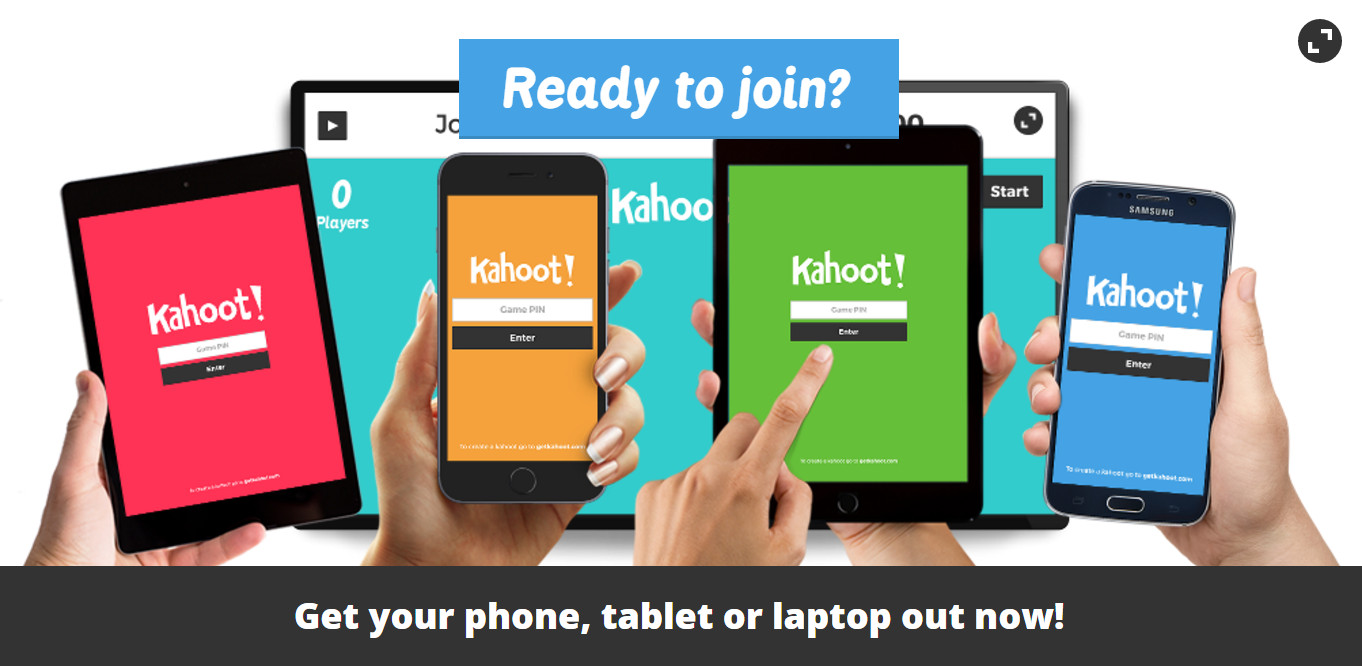
ให้ผู้เล่นเตรียมอุปกรณ์ให้พร้อมแล้ว
ไปที่ http://kahoot.it
สีหน้าจอจะเปลี่ยนไปได้เรื่อย ๆ
เลือก Pin และระบุชื่อผู้เล่นในเกมส์
จะมีรายชื่อผู้เล่นขึ้นมาเรื่อย ๆ
จนกว่าจะครบจำนวนจึงกด Play ได้

ตัวอย่างเกมส์ ที่คนไทยใจดีไปทำไว้ให้ทดลองเล่นกัน

เข้าไปทดลองเล่นจนจบเกมส์แล้ว
ให้คะแนนความพอใจได้เลยในโทรศัพท์เคลื่อนที่หรือ Tablet


ข้อจำกัดโปรแกรมนี้
ต้องมีเครือข่ายการให้บริการเข้าระบบ Internet
ถ้าใช้ Wifi หรือ 3G 4G จะมีผลเร็วช้าต่างกัน
ถ้าต่อผ่านระบบ Lan ไม่ต่างกันมากนัก
ถ้ามีโทรศัพท์ หรือ Line
เข้าในโทรศัพท์มือถือคนกำลังเล่นเกมส์อยู่
อาจจะสะดุดได้และผู้เล่นรายนั้น
ก็จะเสียคะแนนไปเลยถ้าตอบไม่ทัน
ไม่สามารถแก้ไขอย่างใดได้แล้ว
ข้อเสนอแนะ
คำถามและคำตอบไม่ควรเกินรอบละ 30 ข้อ ๆ ละ 20 วินาที
จะใช้เวลาเล่นประมาณ 600 วินาที หรือประมาณ 10 นาที
จะมีช่วงเสียเวลามากตอนรอผู้เล่นเข้าในระบบจนครบคน
ถ้ามีการเผื่อเวลาดูคะแนนคำตอบอาจจะกินเวลาไปมากกว่านี้ได้
ขอให้มีความสุขกับการใช้งานและได้ดังใจประสงค์


